「登録したけど、月額330円じゃなくて、料金が高くなるってきくけど、大丈夫?
よくわからないんだけど。」
実はプリミィのアプリから直接登録すると、月額料金が330円ではなく高くなってしまう場合があります。iPhoneでApple決済を利用しているための手数料分が原因です。
(*公式サイト  でも注意が促されているぐらいです)
せっかく登録するなら、確実に330円で利用したいですよね。
プリミィのサービスでスタジオアリスのデータや普段の写真をフォトブック化して楽しんでいる私の経験をもとにわかりやすく解説します。
本記事を読めば、スマホ・パソコン(PC)・タブレットどの環境でも問題なく簡単にプリミィの新規会員登録ができますよ。
また、通常は会員登録後、翌月から無料のフォトブック1冊がつくれますが、お友達紹介コードを使えば入会月から、フォトブック1冊無料+280P(L版写真40枚分のポイント)の2つの特典ももらえるので、ノーリスクでお得です。
ウェブでの登録⇒アプリのダウンロードの順序を押さえて、特典もゲットしてはじめちゃいましょう!
プリミィ登録前に準備するもの・基本の流れをチェック!
「とりあえず登録を進めよう!」でもできちゃいますが、ちょっとした準備をしておくとスムーズです。事前に準備すること、おおまかな流れを頭にいれておきましょう。
プリミィの登録前に必要なもの
・クレジットカード(1️番おすすめ)
・【docomo, softbank, Ymobile, au(UQ mobile) の方限定】
毎月の携帯代といっしょに支払いたい場合(キャリア決済)は、IDとパスワードが必要になります。
・紹介コード(あればお得に登録できますが、なくてもOK)
メールアドレスはiCloudメール、携帯のキャリアメール、GメールなんでもOK。
普段利用しているものでOK。登録の際の認証用のURLを受信するためです。
またプリミィアプリにログインする際のIDにもなります。
クレジットカード決済を1番おすすめする理由は、プリミィで使えるポイントが毎月10ポイントもらえるためです。
クレジットカードの登録をしない場合は、先ほどあげたスマホのキャリア決済になります。
注意なんですが、紹介コードがないと会員登録できないわけではありません。
紹介コードがあると、新規入会した月からフォトブック1冊無料、さらに280P(L版写真40枚分)の2つの特典がついてとてもお得です。
私の紹介コードを記載していますが、登録したあなたの情報が漏れたり、お互いに共有されることは一切ないので安心して利用してくださいね。
プリミィ新規登録|基本の流れ
準備が整ったところで、基本の流れを説明していきます。
②認証用URLより開いたページより、自分のパスワード設定、クレジットカード情報を入力。確認後、規約に同意して、会員登録完了
③会員登録終了画面の下に、コード登録の画面があるので、忘れないうちに登録して、特典2つゲット
④プリミィのアプリダウンロード後、メールアドレスとパスワードでログイン
以下はスマホ、パソコンそれぞれの登録方法を説明しているので、必要な箇所をよんでいただければ幸いです。
スマホ(Android・iPhone)ユーザー向けプリミィ登録方法|画像付き解説
事前の準備、流れをざっと確認したところで、早速プリミィの会員登録にすすみましょう。
ブラウザ上でプリミィの新規会員登録
①こちらのページ より、新規会員登録をします。
*アプリでなく、SafariやGooglecromeなどのウェブブラウザ上で開くと、下記のPrimiiの会員登録ページに遷移します。
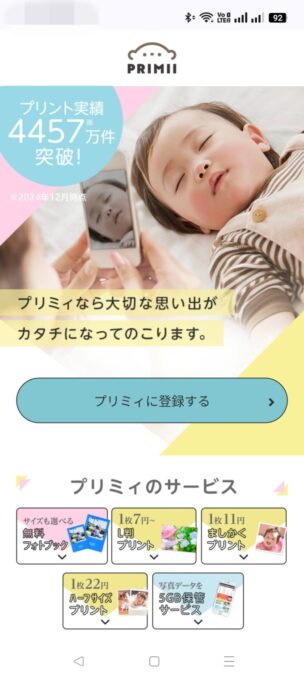
支払い方法の選択
②お支払い方法を、クレジットカードにするか、携帯のキャリア決済にするか選択します。
クレジットカードの場合を選択する場合
「クレジットカードでお支払い」をクリック。
クレジットカードを選択してもここではカード情報は入力しません。
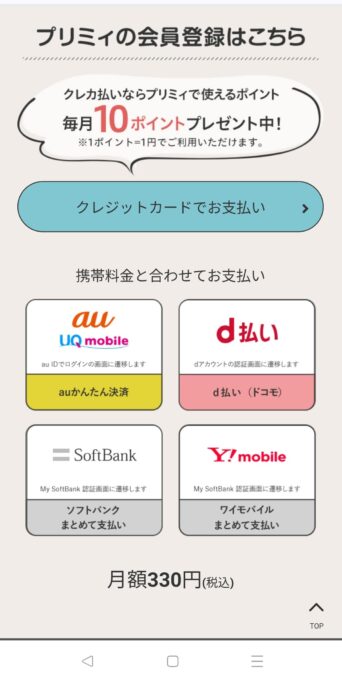
【docomo, softbank, Ymobile, au(UQ mobile) の方限定】キャリア決済を選択する場合
それぞれの携帯料金と合わせてお支払いの場合、自分の携帯キャリアを選択し、それぞれのキャリアのログイン画面に遷移するため、必要情報入力してください。
メールアドレスの入力
③メールアドレスの入力、確認して、最後に「認証用のURLを送信する」をクリック
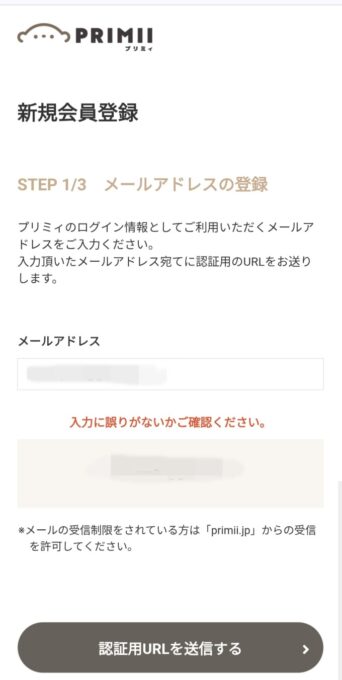
私はGmailを使用しましたが、特に受信制限していませんでしたが、迷惑メールフォルダに入っていました。ご参考までに。
認証のURLが記載されたメールの受信
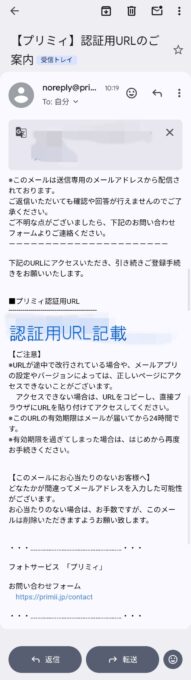
④「【プリミィ】認証用URLのご案内」という件名のメールがすぐに届くので、24時間以内にメールに記載されているプリミィ認証用URLをクリックしてお客様情報入力に進みます。
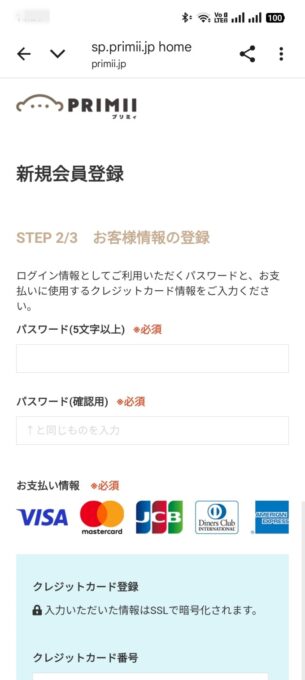
お客様情報入力より、パスワード、クレジットカード情報入力
プリミィ認証用URLをクリックすると、お客様情報の登録画面になります。
⑤プリミィのサービスログイン時に使用するパスワードを入力します。
(パスワードは5文字以上になります。)
クレジットカード情報を入力します。
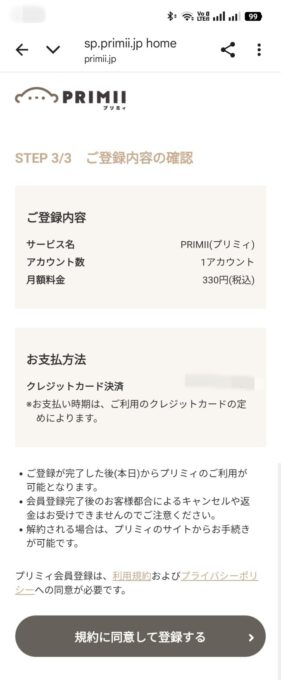
⑥下記のような登録内容確認画面となるため、入力間違いがないか確認し、規約に同意して登録するをクリック。
会員登録完了!ギフトコード or 紹介コードを入力
お疲れ様でした。無事に会員登録完了です。
と言いたいところなんですが、あともう少しです。
⑦会員登録完了画面の「ギフトコード・紹介コードをお持ちの方」の欄に、事前に用意していたコードを入力し、「コードを登録する」をクリックします。
私のギフトコードはPFKHrPAとなるので、どうぞご自由にお使いください。
(特にお互いの情報が共有される等はないのでご安心ください)
🎁 紹介コード
登録時に入力すると特典が受け取れます♪
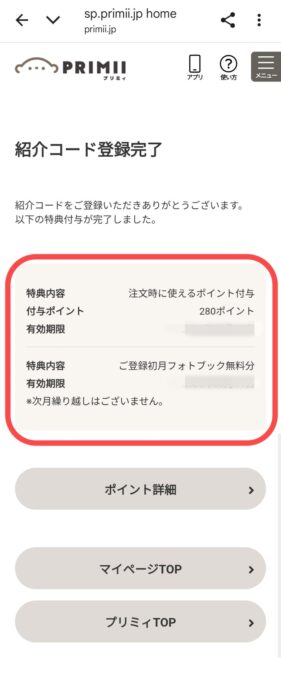
⑧紹介コード登録完了を確認。
◯280Pが付与されていること
◯ご登録初月フォトブック無料分
パソコン(PC)でのプリミィ登録方法
パソコンからはブラウザで会員登録できます。
ただし、フォトブックの作成・写真注文はスマホアプリが必要です。
登録だけPCで済ませて、あとはスマホで使う、という流れになります。
なお、Macをお使いの方(Apple M1チップ以降)はApp StoreからiPad版のプリミィアプリをインストールして使うこともできます。
それでは、パソコン(PC)でのプリミィ登録方法を解説していきます。
画像は認証URLクリック後から、スマホのものになりますが、それまではパソコンでの画面ですのでご安心下さい。
またスマホを使っても流れは同じなので、参考にしていただければ幸いです。
パソコン(PC)のブラウザ上でプリミィの新規会員登録
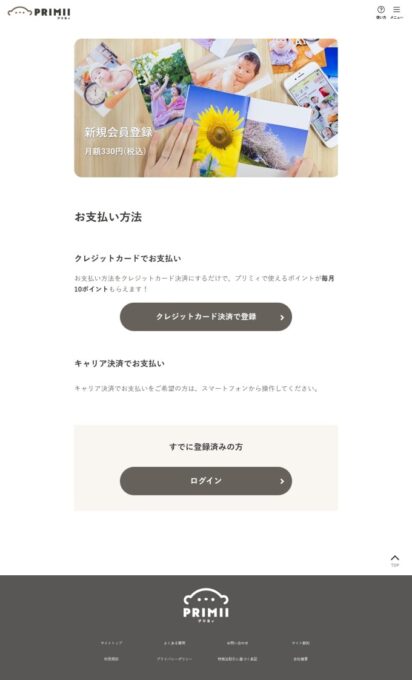
①公式ページ より、会員登録をクリックすると、下記のお支払方法の選択画面となります。
支払い方法の選択
②お支払い方法を、クレジットカードにするか、携帯のキャリア決済にするか選択します。
クレジットカードの場合を選択
クレジットカードを選択してもここではカード情報は入力しません
【docomo, softbank, Ymobile, au(UQ mobile) の方限定】キャリア決済をしたい場合
キャリア決済を希望する場合は、残念ながらPCからの登録はできません。
スマートフォンからの操作にする必要があります
*もしスマートフォンでやり直す場合は、説明はこちらをクリック。
メールアドレスの入力
③メールアドレスの入力、確認して、最後に「認証用のURLを送信する」をクリック
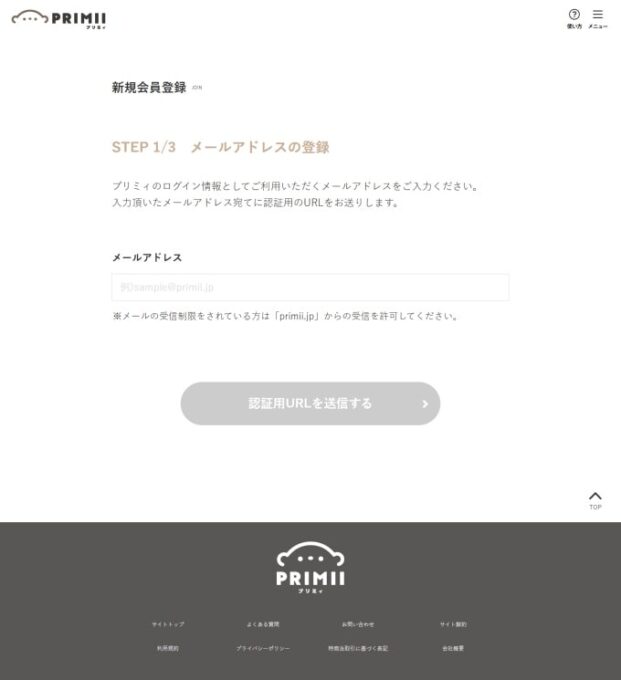
私はGmailを使用しましたが、特に受信制限はしていなかったと思うのですが、迷惑メールフォルダに入っていました。
認証のURLが記載されたメールの受信
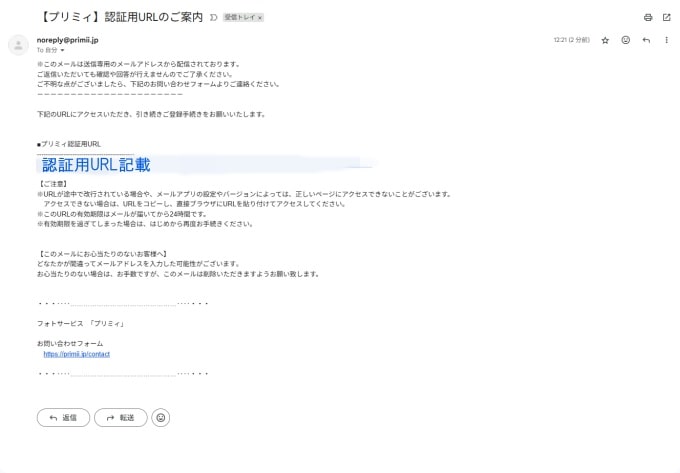
④認証のURLが記載されたメールの受信を確認し、24時間以内にメールに記載されている認証用URLにアクセスしてお客様情報入力に進む。
お客様情報入力より、パスワード、クレジットカード情報入力
プリミィ認証用URLをクリックすると、お客様情報の登録画面になります。
⑤プリミィのサービスログイン時に使用するパスワードを入力します。
(パスワードは5文字以上になります。)
その後、クレジットカード情報を入力します。
⑥確認画面となったら、登録内容を確認し、規約に同意して登録するをクリックします。
会員登録完了画面でギフトコード or 紹介コード、入力
⑦下記のような会員登録完了画面がでるので、下にスクロールすると、
「ギフトコード・紹介コードのお持ちの方」コード登録するところがあるので、事前に準備していたコードを入力します。
私のギフトコードはPFKHrPAとなるので、どうぞご自由にお使いください。
(特にお互いの情報が共有される等はないのでご安心ください)
🎁 紹介コード
クリックで選択→コピーできます♪
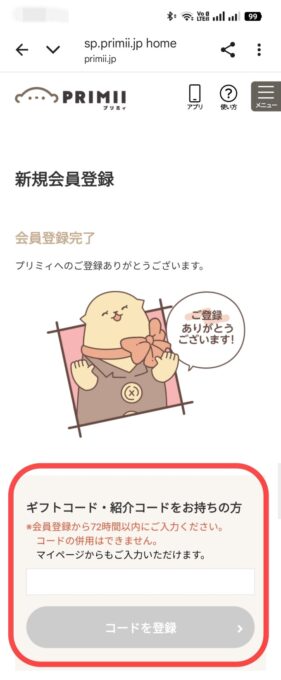
⑧紹介コード登録完了を確認
これでパソコンからのプリミィの会員登録は完了です。
万が一会員登録完了画面で入力を忘れても、ログインしたマイページ内にてコードを登録することができます。
Windows PCをお使いの方は、この後スマホにプリミィアプリをダウンロードして、登録したメールアドレスとパスワードでログインすれば、すぐにフォトブックが作れます。
まとめ|プリミィ登録方法のポイント
プリミィの登録は思いついたら、すぐにお手軽に登録できます。
スマホ・パソコン(PC)どの環境でも、
の順序をおさえれば問題なし。
アプリのダウンロードは以下リンクボタンからダウンロード可能です。
アプリを先にダウンロードしてしまっても、登録をアプリ上でしなければ問題ありません。
紹介コードがあると、新規入会した月からフォトブック1冊無料、さらに280P(L版写真40枚分)の2つの特典がつきますので、必ず忘れないように入力するのがポイントになります。
個人的な情報が漏れたり、共有されたり等、リスクは一切ないので安心して、クーポンコードご利用ください。
登録後の使い方が気になる方は、実際にスタジオ写真でフォトブックを作ったレビュー記事も参考にしてください。
我が家では毎月楽しく作っています!
▶ primiiフォトブックのレビュー・実際の仕上がりはこちら
▶ 赤ちゃん写真のフォトブックは大きくなってから作っても遅くない理由はこちら
▶ こども園の作品をフォトブックにした体験談はこちら

コメント